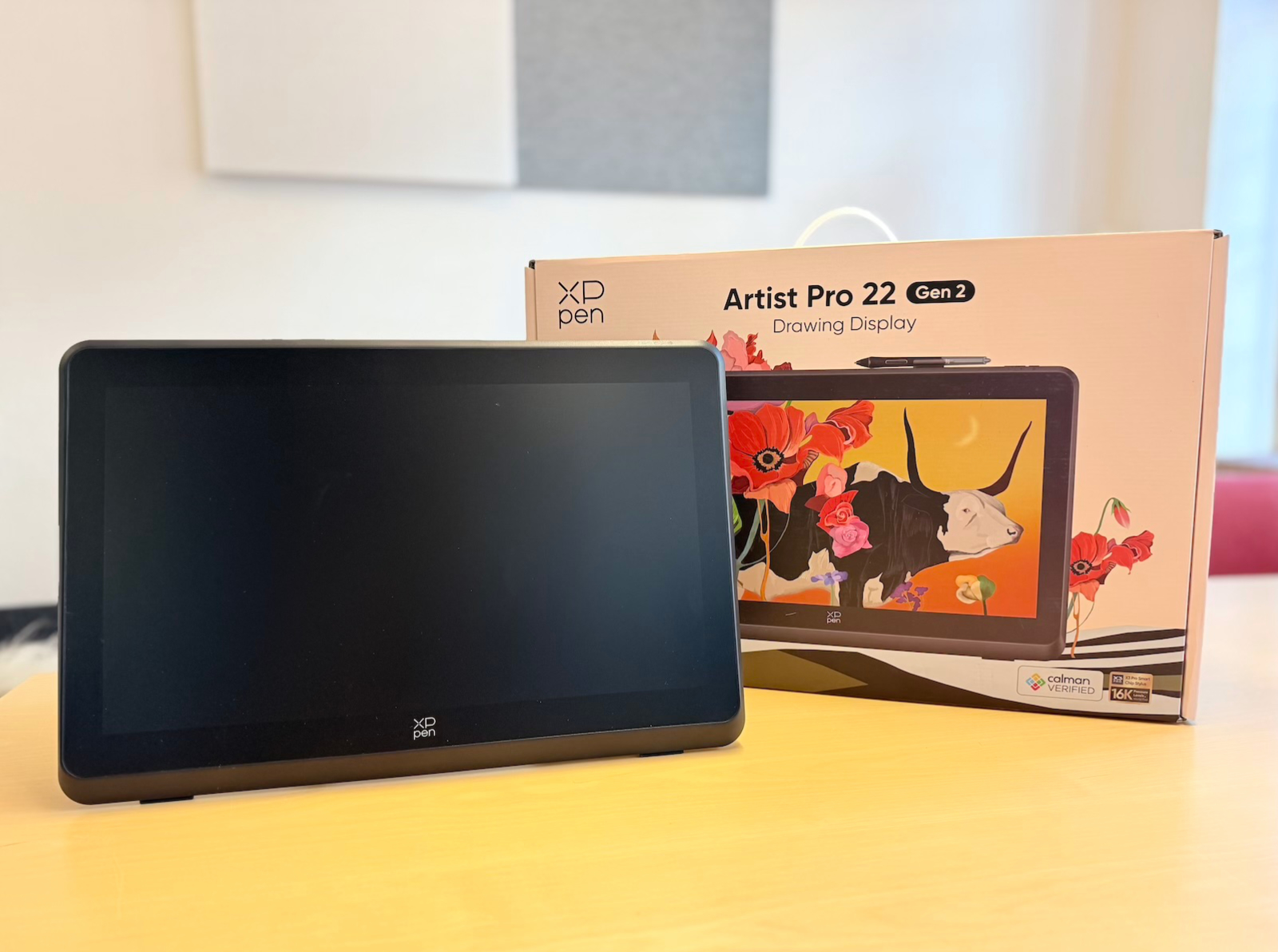
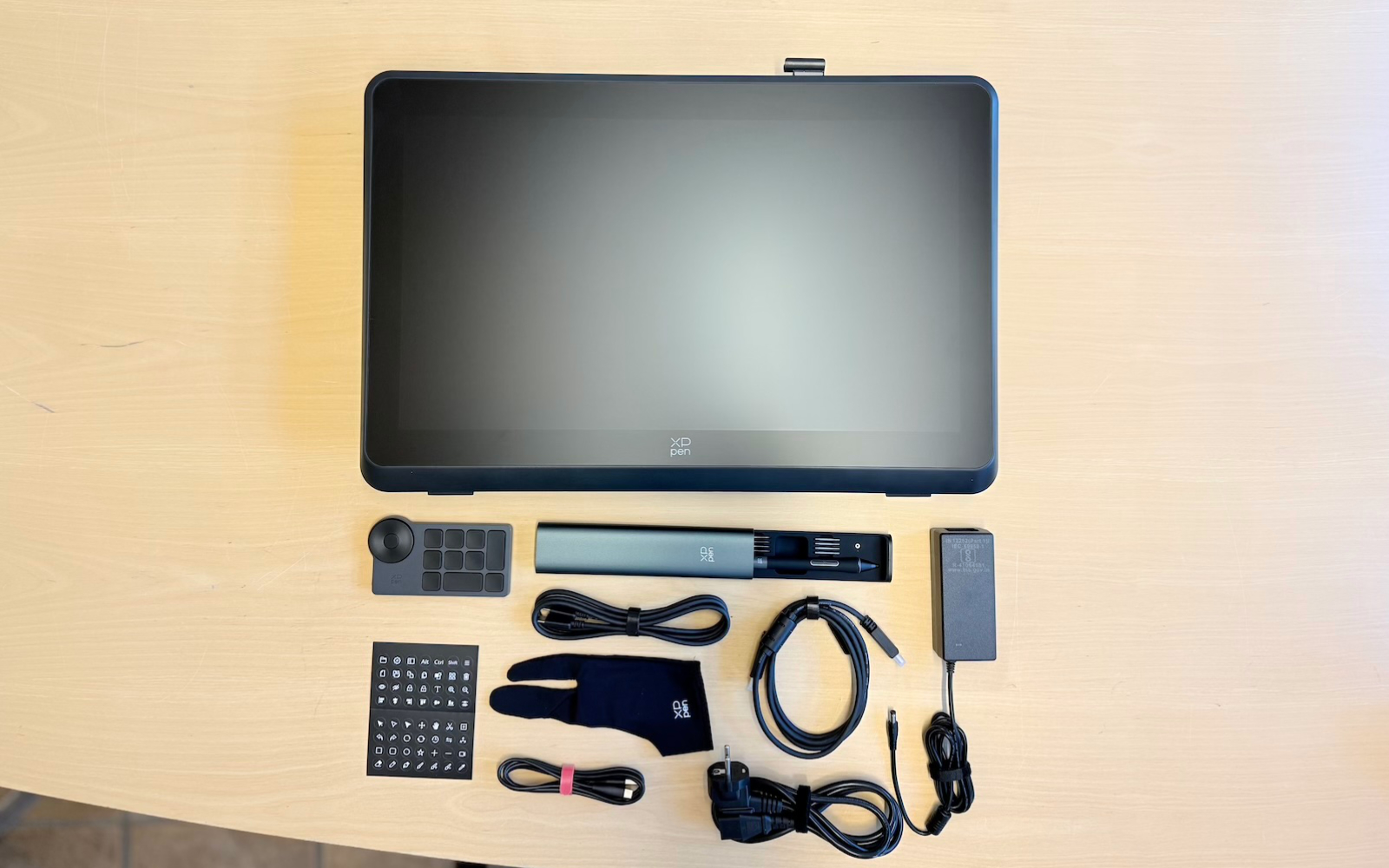
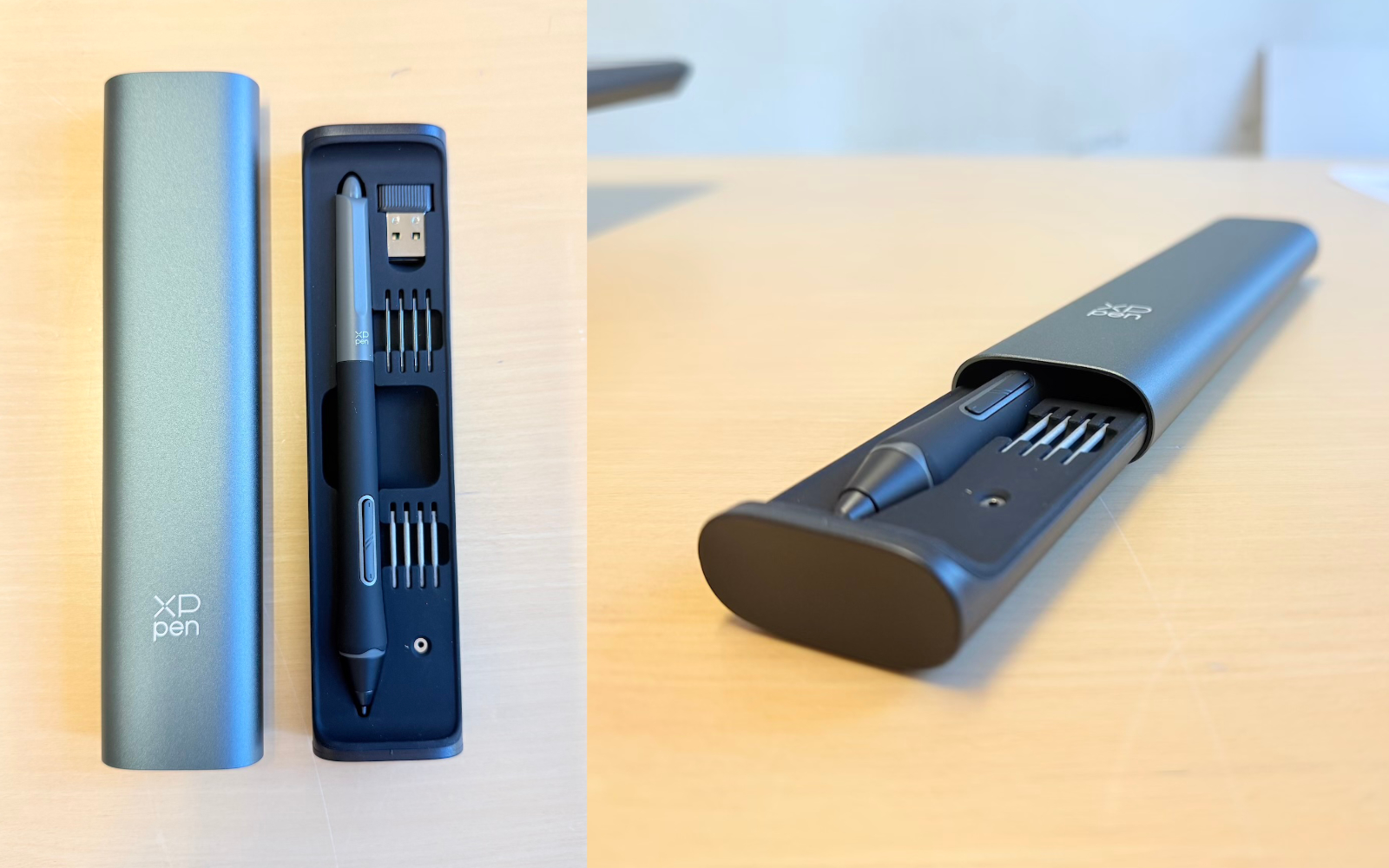
Redan vid den färgglada förpackningen blir jag taggad på att börja rita – jag behöver dock röja halva skrivbordet först. Artist Pro 22 är en rejäl pjäs och kräver sitt utrymme. Här har tillverkaren frångått sidoknapparna till förmån för en separat keypad som följer med, vilket ger skärmen ett cleant utseende. Även pennfodralet går i samma stil och öppnas snyggt med ett klick.
Keypaden är trådlös och kan placeras där den fria handen vill vara. Knapparna är sköna att trycka på och kontrollen ger ett gediget intryck. Att få igång själva ritskärmen visar sig också vara okomplicerat. Jag använder den med min MacBook Air tillsammans med Affinity och kommer igång utan krångel.
Artist Pro 22 behöver en dator som kör ritprogrammet och separat ström från ett vägguttag. Har datorn en USB-C-port som stöder både bild och data räcker en USB-C-kabel mellan datorn och ritskärmen. Annars används HDMI för bilden och en separat USB-anslutning för pennans signaler. USB-C-kontaktens form är alltså inte någon garanti för att allt fungerar med en enda kabel; porten behöver också ha rätt funktioner. Kablar för båda anslutningssätten följer med.
En arbetsplats att breda ut sig på
Med närmare 55 centimeters bredd och drygt fem och ett halvt kilo inklusive stativet vill ritskärmen helst ha en fast plats på skrivbordet. Skärmen går smidigt att vinkla från ett lågt ritläge till nästan upprätt – ett stort plus för mig som gärna ändrar vinkeln ofta. Justeringsområdet är 15–88 grader, så helt plant mot bordet kommer den inte med stativet. Det är värt att känna till om man helst tecknar med papperet liggande platt. Det går också att montera skärmen på ett kompatibelt väggfäste via VESA.
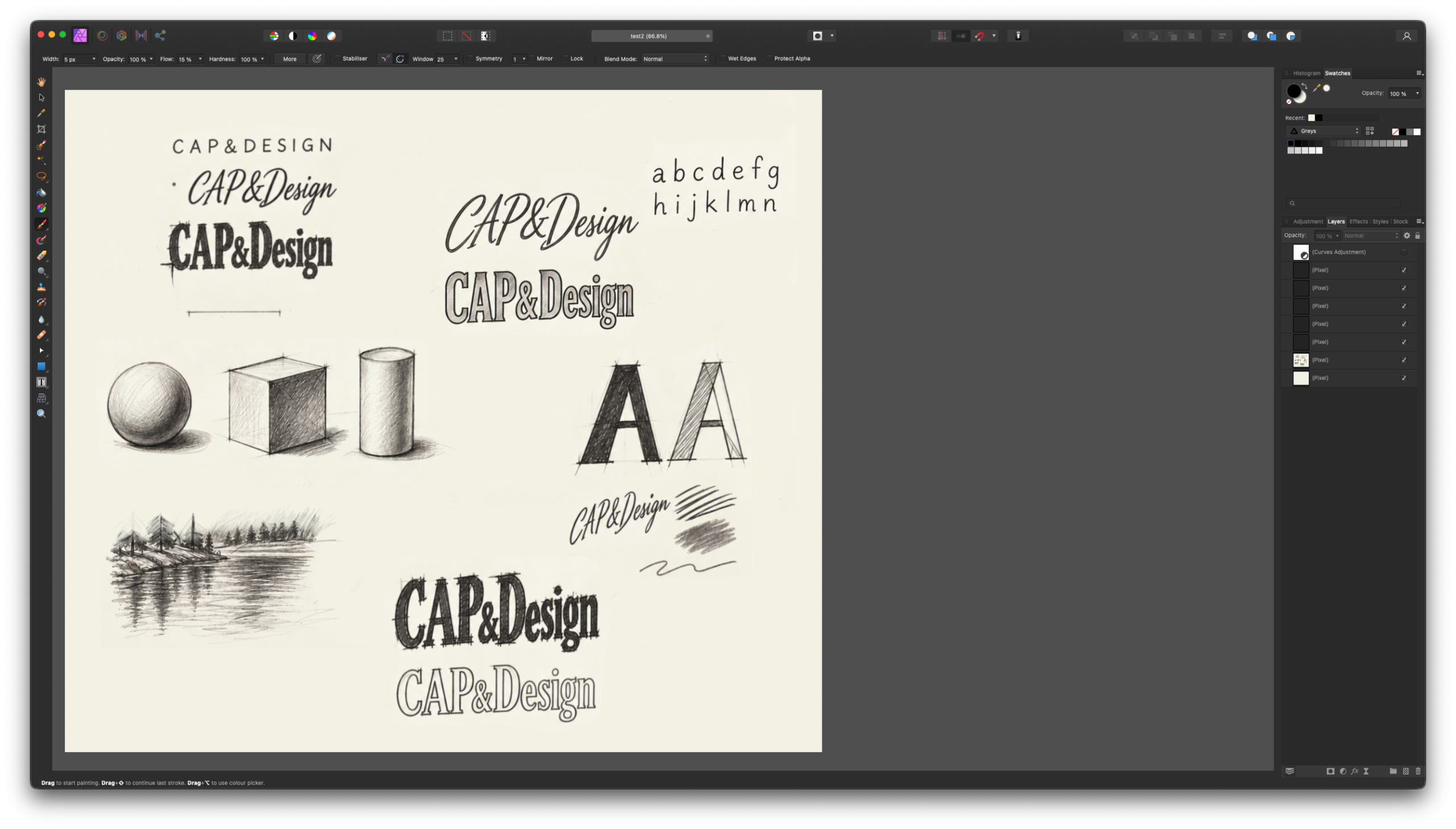
När jag börjar rita är det lätt att uppskatta formatet. Verktygspanelerna kan vara öppna utan att bilden känns inklämd, och jag har utrymme för större rörelser. Det passar bra när man skissar en komposition, målar med digitala akvarellpenslar eller drar längre linjer i handritade bokstäver. Med de vanligaste kortkommandona på snabbknappskontrollen behöver tangentbordet inte stå lika nära, men det behövs fortfarande för textinmatning och de kommandon man inte lagt in på kontrollen.
Det går att använda ritskärmen som en utökning av datorns skrivbord, så att referensbilder eller andra fönster ligger kvar på den vanliga skärmen. I drivrutinen väljer man vilken bildskärm pennan ska styra. Man kan också kalibrera förhållandet mellan pennspets och markör utifrån hur man håller pennan.
Trycket behöver fungera i handen
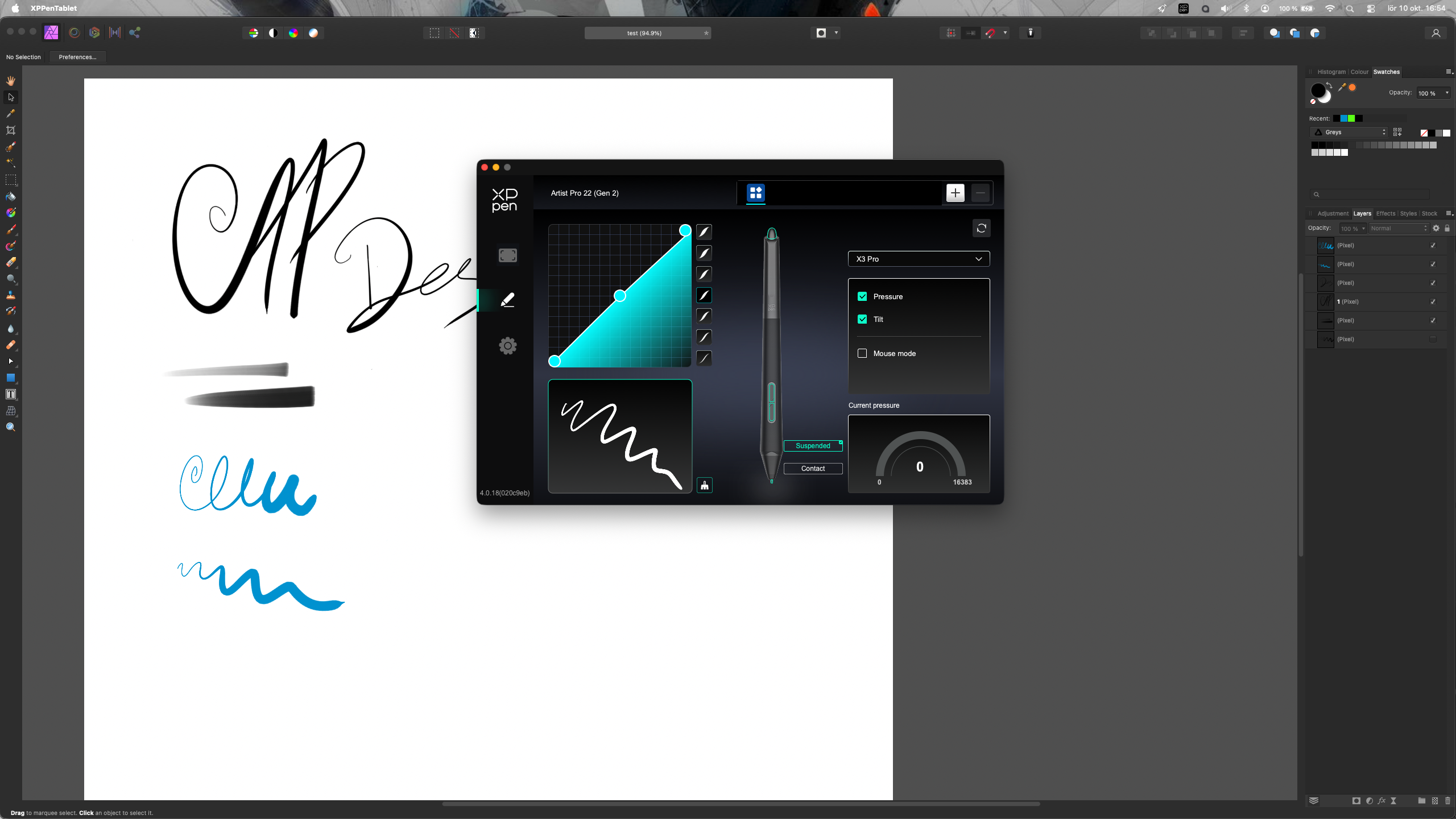
Tryckkänsligheten är en av de viktigaste egenskaperna hos en digital penna. X3 Pro registrerar 16 384 trycknivåer, men siffran säger inte så mycket om hur den faktiskt känns att rita med. I mitt test är pennan följsam och gör det enkelt att gå från tunna till tjocka linjer genom att variera trycket. Även vid fotoredigering fungerar den bra för maskning och andra moment som kräver precision.
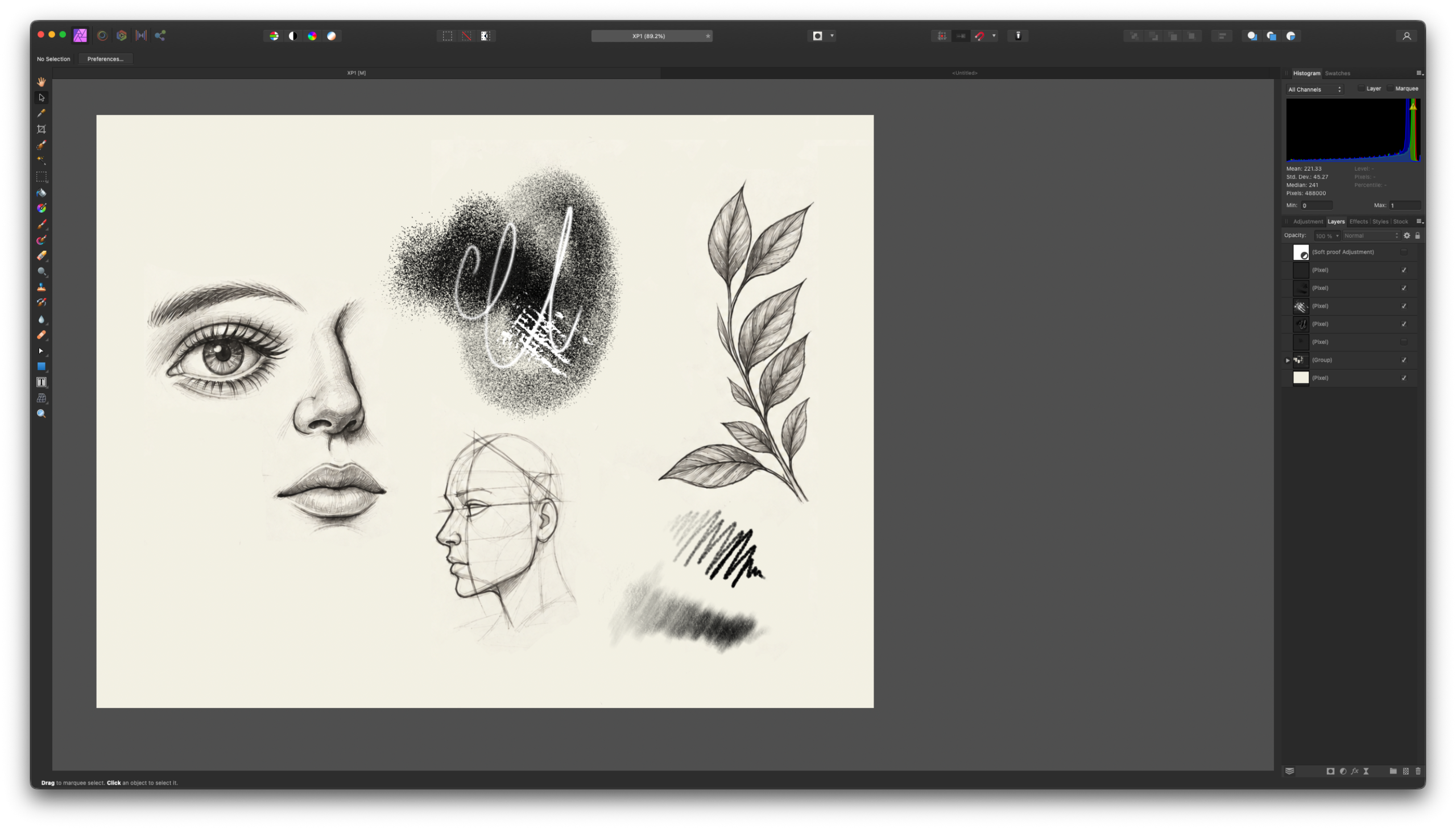
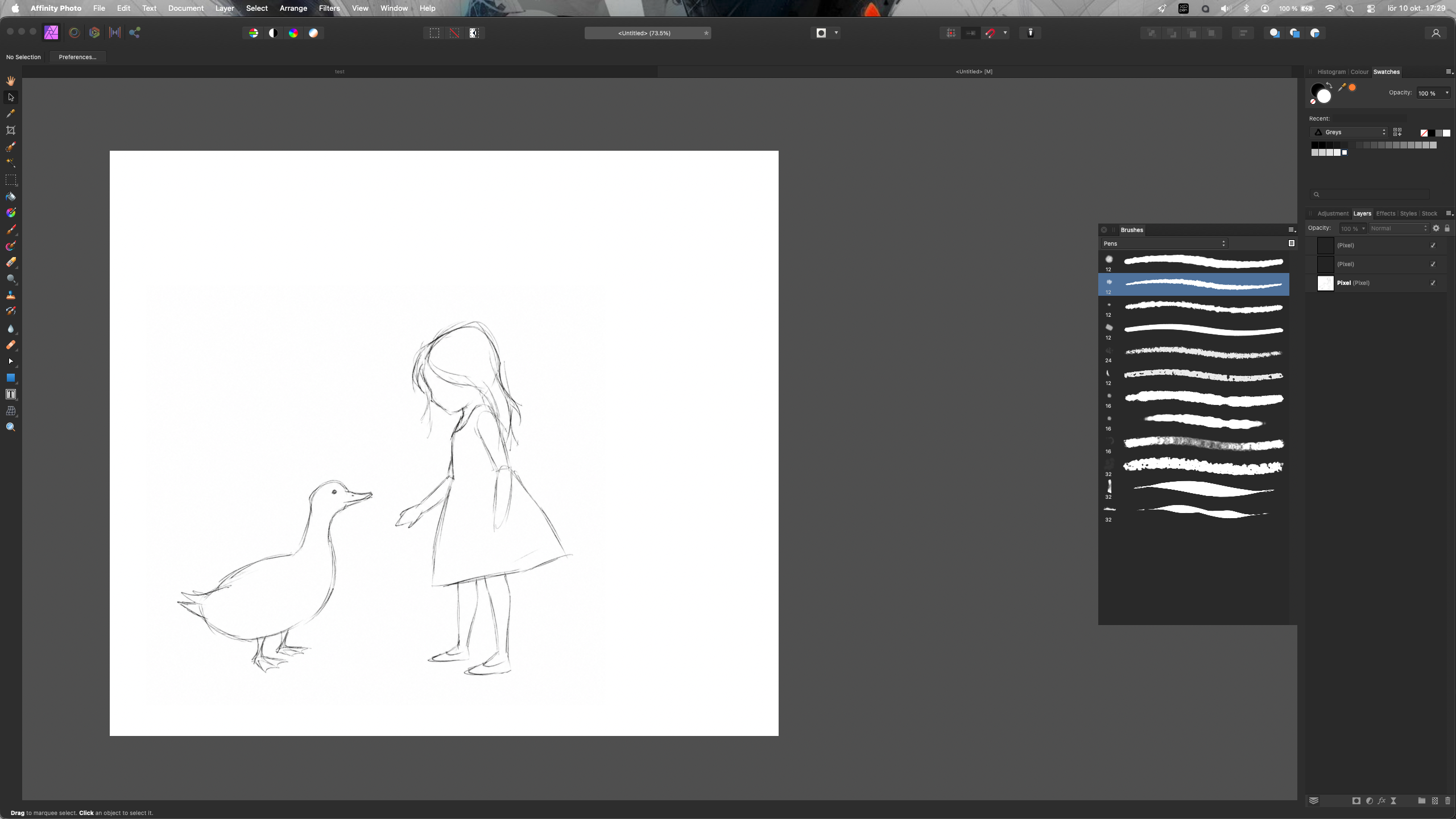
XPPen anger ett aktiveringstryck på 3 gram, alltså hur lite tryck som behövs innan pennan börjar registrera ett streck. Det är relevant för lätta skisslinjer och försiktiga penseldrag. I Affinity hamnar strecket där jag förväntar mig det under spetsen, och jag märker ingen störande fördröjning. Pennan med gummigrepp är skön att hålla i, även efter flera timmars ritande.
Tryckkurvan går att anpassa i drivrutinen. Den styr hur det fysiska trycket översätts till signalen som ritprogrammet tar emot: man kan exempelvis få kraftigare penseldrag med lättare hand, eller behöva trycka hårdare för samma effekt. Det är värt att känna till om en pensel känns för känslig eller kräver mer kraft än man vill använda. Hur trycket påverkar storlek, opacitet eller andra egenskaper ställs sedan in i ritprogrammet. Jag rekommenderar att lägga lite tid på att prova fram inställningar som passar ens handlag och de penslar man använder mest.
Pennan är batterifri och har två programmerbara sidoknappar samt ett digitalt sudd i bakänden. Den känner också av lutning upp till 60 grader. Med en pensel som använder lutningsinformationen kan man exempelvis få bredare, skuggande drag när pennan vinklas. Både vanliga reservspetsar och filtspetsar följer med för den som vill ändra friktionen mot glaset.
Gott om yta, men inte Retina-skärpa
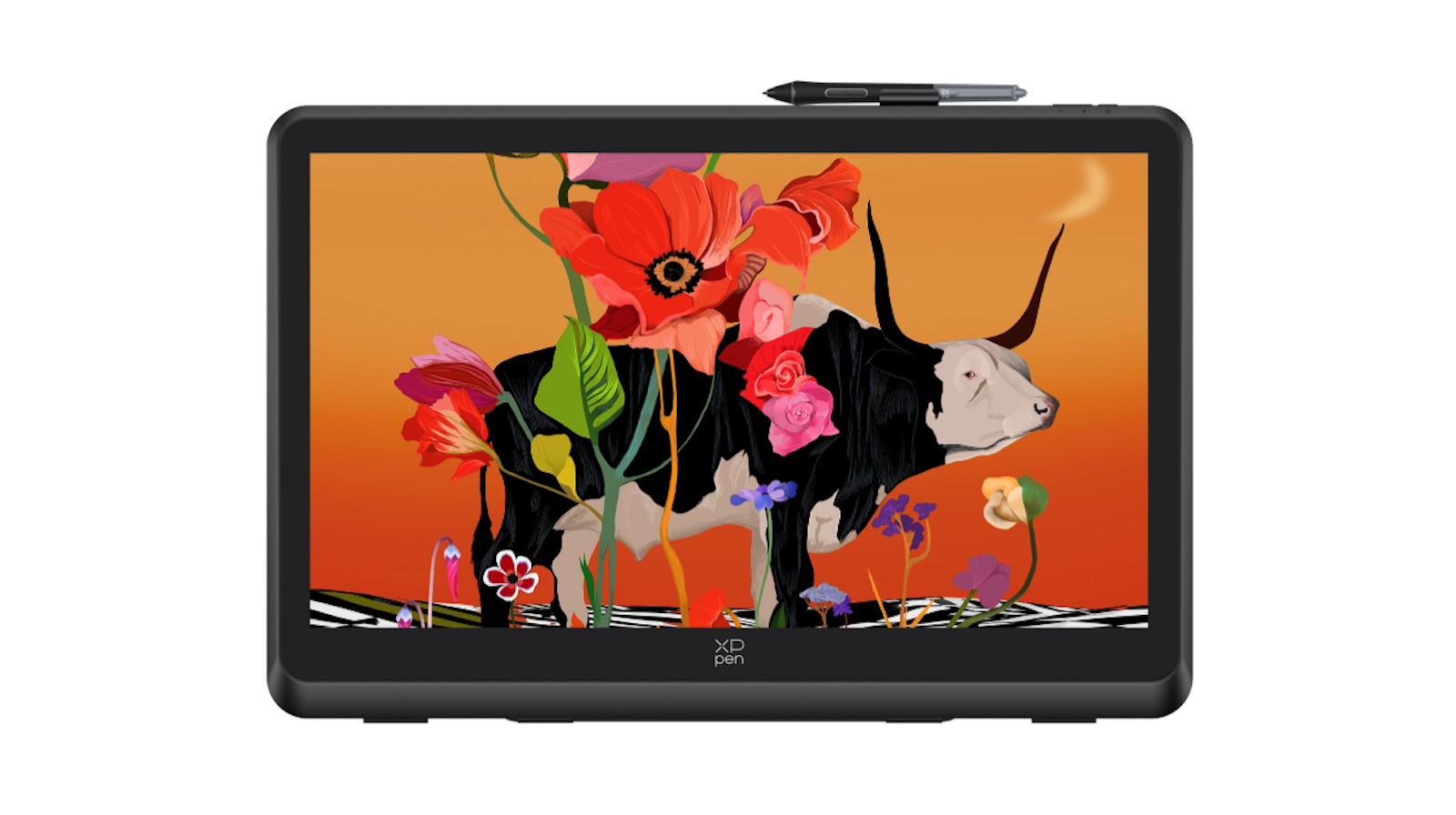
Den matta ytan ger få störande reflexer vid mitt skrivbord. Skärmen är laminerad, vilket minskar avståndet mellan glasytan och bilden under den. Den visuella förskjutningen mellan pennspets och streck kallas parallax; en liten sådan gör det lättare att se var linjen kommer att hamna. Här känns placeringen naturlig och jag behöver inte kompensera för något störande avstånd mellan spetsen och strecket.
Panelen är 21,5 tum och har upplösningen 2 560 × 1 440 pixlar. Bilden är tydlig, men inte lika knivskarp som på min Mac. Skillnaden syns när jag tittar mellan skärmarna, även om både text och tunna linjer är lätta att urskilja. För arbetet jag har provat räcker skärpan, men granskar man ofta små bokstavsformer eller fina bilddetaljer kan högre pixeltäthet vara värt att prioritera.
Det behöver inte heller innebära en större ritskärm. Artist Pro 19 (Gen 2) har en mindre panel med 4K-upplösning. Serien finns även i 14- och 16-modeller, med andra specifikationer. Det är framför allt den generösa arbetsytan man väljer 22:an för.
Ljusstyrkan är specificerad till 250 nits. Det ger mindre marginal i ett mycket ljust rum, även med en matt yta som dämpar reflexerna. Vid mitt skrivbord fungerar det bra, men placeringen i förhållande till fönster och lampor är värd att tänka igenom.
Färglägen för olika jobb
Skärmen är fabrikskalibrerad och Calman-verifierad. XPPen anger 99 procents täckning av Adobe RGB och sRGB samt 94 procent av Display P3. Färgomfång och färgprecision är olika saker: täckningen beskriver hur stor del av en färgrymd skärmen kan visa, medan kalibreringen handlar om hur korrekt färgerna återges.
I drivrutinen finns färglägen för sRGB, Adobe RGB och P3, tillsammans med inställningar för bland annat ljusstyrka och kontrast. För den som växlar mellan webbmaterial och bilder för tryck är det mer användbart än att bara ha ett enda färgstarkt standardläge. Skärmläget ersätter däremot inte dokumentets färgprofil eller färghanteringen i programmet.
Knappar att göra till sina egna
Ritskärmen saknar multitouch. Man kan alltså inte nypa för att zooma eller rotera arbetsytan med fingrarna. I stället får man använda pennan, tangentbordet eller den medföljande ACK05-kontrollen, som har tio programmerbara knappar och ett vred för exempelvis zoom eller penselstorlek.
Kontrollens funktioner ställs in i XPPens programvara. Det går att skapa programspecifika inställningar, så att samma knapp får olika uppgifter när man växlar mellan program. Även vredet kan tilldelas olika funktioner. Det är praktiskt om man varvar illustration med bildredigering och vill ha olika verktyg nära till hands. Exempelvis kan en knapp tilldelas ett penselkommando i ett program och ett markeringsverktyg i ett annat. Man behöver alltså inte bygga hela sin uppsättning kring samma funktioner överallt.
För att hålla reda på funktionerna följer det med stickers att märka knapparna med. Även om undertecknad har en förkärlek för stickers hade jag gärna sett digitala symboler direkt på knapparna. Då hade märkningen kunnat följa med när man byter funktioner mellan olika program och dessutom varit lättare att läsa i mörker.
Mycket för pengarna
Artist Pro 22 (Gen 2) ger mig framför allt arbetsutrymme och en penna som känns bra att använda. Kombinationen fungerar fint för både ritande och maskning i Affinity. De medföljande tillbehören, som pennan med sitt pennfodral och snabbknappskontrollen, är både välgjorda och praktiska.
Det är lätt att önska sig sådant som 4K-upplösning, högre ljusstyrka, multitouch och digitala symboler på snabbknapparna – men med allt det hade ritskärmen sannolikt också hamnat i en annan priskategori. XPPen Artist Pro 22 (Gen 2) är ett bra alternativ för dig som vill ha en ritskärm för professionellt arbete till ett rimligt pris. Kolla bara att den får plats på skrivbordet först!